この記事のサマリー
課題
- 主力にしていく中単価帯のホロスコープ鑑定を、Instagram広告から申し込んでもらうLPが急務だった
- 白紙から作ってみたら「ただのブログみたい」になり、手が止まっていた
解決
- 0から作るのをやめ、テンプレート「講座申し込み」を起点にする方式へ切り替え
- デザインには触らず、文字・画像・色だけを差し替える
効果
- 相談の3日後、ホロスコープ鑑定のLPを公開
クリエイター紹介
西洋占星術・マルセイユタロット・エニアグラムを用いた鑑定を提供。MOSHの長期利用クリエイターで、タロット鑑定からホロスコープ鑑定、オンラインサロンまで複数のサービスを運営しています。
鑑定実績25,000件超。次の主力は、中単価帯のホロスコープ鑑定
占い師MEGGさんは、MOSHを長く使ってきたクリエイターです。タロット鑑定の対面・オンライン、オンラインサロンなど、複数のサービスをMOSH上で販売してきました。
そのMEGGさんがいま主力にしようとしているのが、ホロスコープ(占星術で使う天体の配置図)をもとにした鑑定です。20枚以上の鑑定書と画像資料、そして90分の個別セッションがついた、中単価帯のサービス。占いのニーズそのものが変わっていくなかで、時間をかけて一人ひとりと向き合うかたちへ、提供の軸を移していく——その中心に置く商品でした。
集客に使うのはInstagram広告。広告会社とも連携しています。だからこそ、広告をクリックした人が最初に着地するページが必要でした。鑑定で何を読み解くのか、手元に何が届くのか、どう申し込むのか——それが一枚で伝わるLP(ランディングページ)を、早急に用意しなければならない状況でした。
導入前の課題:0から作ったLPは「ただのブログみたい」だった
MEGGさんはまず、白紙の状態からLPを作り始めました。伝えたい内容はすでに手元にあります。文章を書き、画像を用意し、上から順に置いていく。
ところが、出来上がったものを見て手が止まりました。
これだと全然LPっぽくないじゃないですか。文章の配置とか、ただのブログみたいじゃないですか
文章と画像が縦に並んでいるだけ。見出しの強さも、余白のリズムも、申し込みボタンの見せ方も、自分では作れませんでした。
これだと今の私のブログと変わらないんです。むしろ、まだブログの方がマシになっちゃうんですよ
ただ、これは「あとで直せばいい」という話ではありませんでした。LPがなければ、売る導線そのものが動きません。
これができないと、ちょっと困っちゃう感じなんですよね、今
そんな状態で臨んだのが、MOSHのランディングページ個別相談会でした。
正直言って、作ってみたのをちょっと一緒に見てもらっていいですか。全然できなかったです
「デザインは変えず、中身だけ変えていけばいい」
画面共有で作りかけのLPを一緒に確認したあと、提案したのはシンプルなことでした。0から作るのをやめる。テンプレートの「講座申し込み」を選び、そこに入っている文章と画像を、自分のサービスのものに差し替えていく。
やり方は3つだけです。文字はダブルクリックして書き換える。画像はクリックして差し替える。色はスタイルから変更する。プレビュー画面の上で、そのまま編集できます。
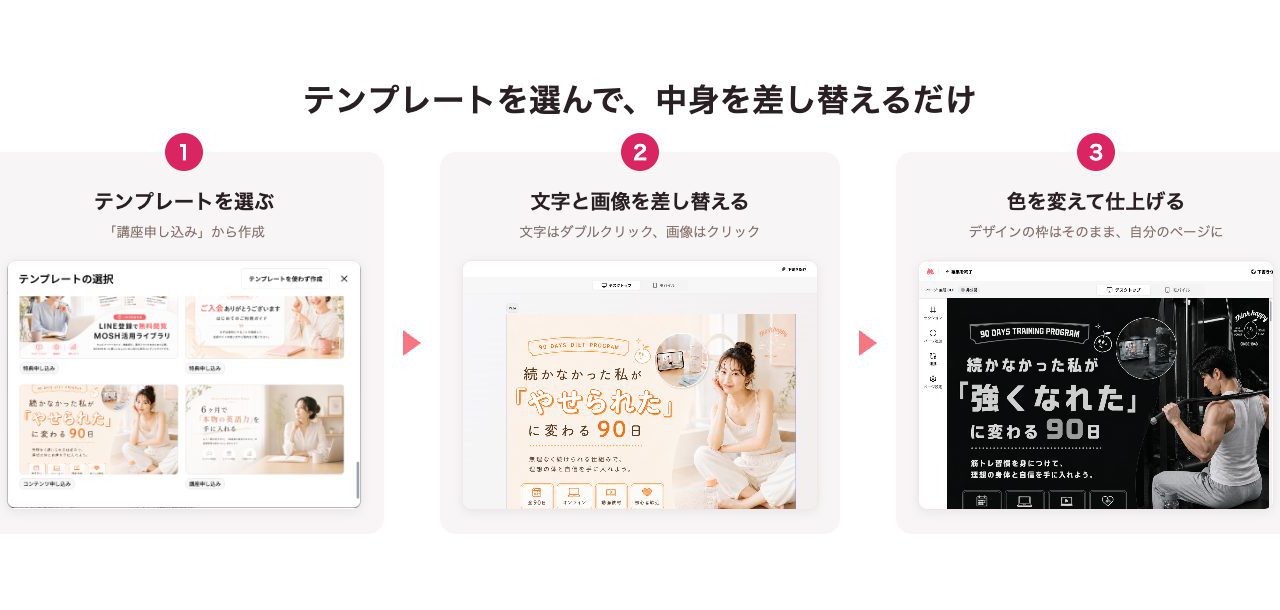
その場でテンプレートから作り直し、ファーストビューの画像を差し替え、ボタンの文言を「お申し込みはこちら」に変え、色を選ぶ。数分で、MEGGさんの手が動きはじめました。
本当だ。こっちの方が楽ですね
確かに、デザインを変えなくて、ここを変えていけばいいのか
もともと、伝えたい内容はしっかり揃っていました。詰まっていたのは「どう並べるか」の部分だけ。テンプレートがその役割を引き受けたことで、MEGGさんの手元には「言葉と画像を入れ替える」という作業だけが残りました。
やり方さえ分かればできるんです。なんか、全然分からなかったんですよね
画像の幅とサイズ、特典3点の見せ方
続いて、仕上がりをよくするコツを一緒に確認していきました。
ひとつは画像の大きさです。スタイルから「カスタム」を選び、幅の単位をパーセントにして60〜70%に設定する。こうしておくと、パソコンでもスマホでも同じ比率で表示されます。
もうひとつは、鑑定書PDFや90分セッションといった特典3点を、小さい画像で横に並べたいという要望。3枚を1枚の横長画像としてCanvaで作り、それを入れる方法を案内しました。1枚にまとめておくと、サイズの調整も一度で済みます。
要は、横長の画像を作っちゃって、それを入れ込んじゃった方がいいってことですね。じゃあ、作ってみます
さらに、料金プランの枠は文言をコース名に変えて使う、ボタンにはサービスの決済ページのリンクを貼るだけでいい、消してしまっても右上の矢印で戻せる——LPを1本仕上げるまでに必要な操作が、ここでほぼ揃いました。
大体分かりました。今日はこれで、かなりできそうな気がする
相談から3日後、主力サービスのLPが公開された
そして3日後の8月30日、MEGGさんのLPが公開されました。
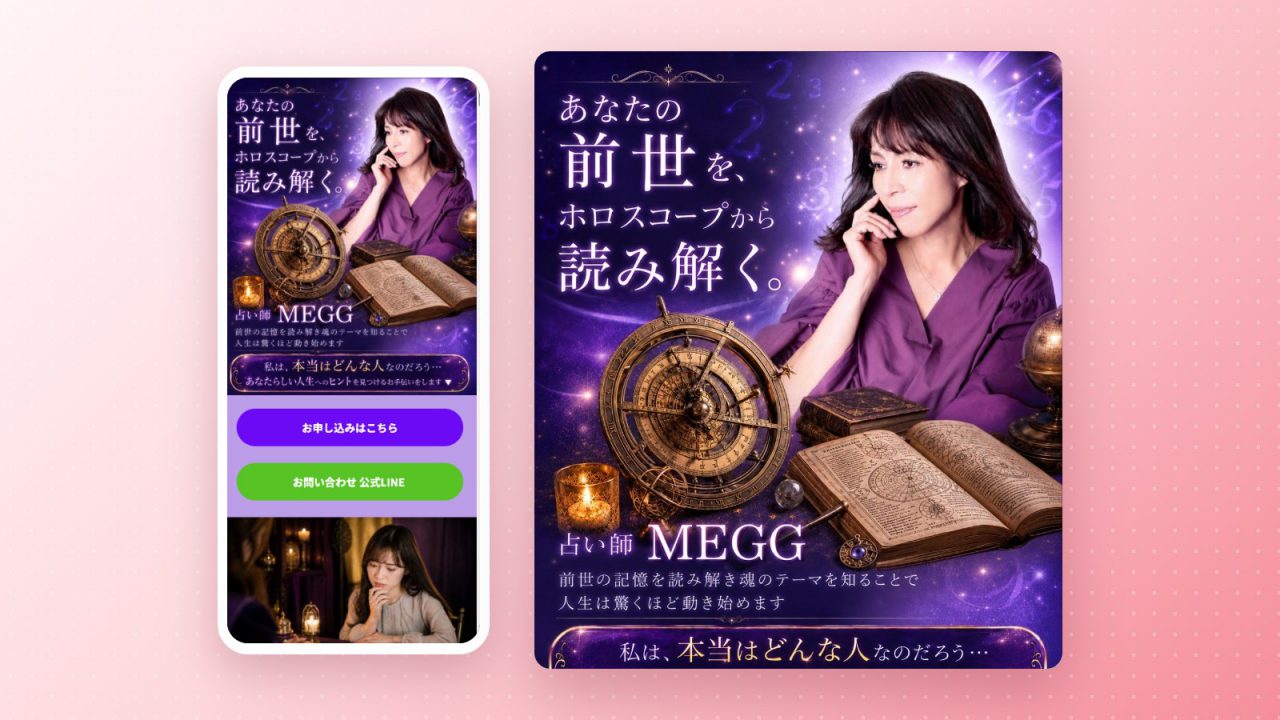
ページを開くと、まず「あなたの前世を、ホロスコープから読み解く。」というファーストビュー。その下に「お申し込みはこちら」と「お問い合わせ 公式LINE」の2つのボタンが並びます。
続くのは、「あなたも、こんな想いを抱えていませんか?」という読者への問いかけ。鑑定の解説、鑑定内容(2つの編を組み合わせた構成)、お届けするもの(鑑定書・画像スライド資料・90分の個別セッション)、5人のお客様の声、鑑定師プロフィール、申し込みの流れ、料金、よくある質問——そして最後にもう一度、申し込みボタン。
テンプレート「講座申し込み」の枠組みがそのまま活きたページです。相談で話していた「2つのコースを1つのページに載せたい」も、通常価格とセット特別価格を並べて提示するかたちに整理されました。特典の画像も、横並びで収まっています。
デザインは触っていません。文字と画像と色を、自分のサービスのものに変えただけです。
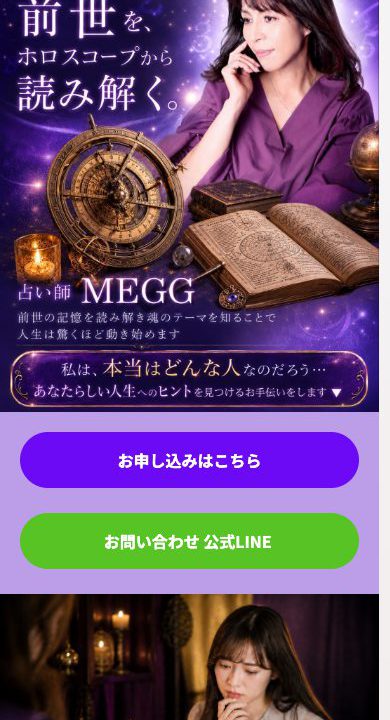 公開されたLP(スマホ表示)。テンプレートの枠組みはそのままに、文字・画像・色だけを差し替えている
広告の受け皿になる1ページが用意でき、サービスの中身を伝えて申し込みまで運べる状態になりました。
クリエイターの皆さまへ
「LPを作ろうとしたけれど、ただの縦長のページになってしまった」——そんな理由で、作りかけのページが止まっていませんか?
MEGGさんが詰まっていたのは、伝えたい内容が足りなかったからではありません。「どう並べるか」を自分で決めようとしていたからでした。並べ方はテンプレートに任せて、中身だけを入れ替える。それだけで、LPは1ページのかたちになります。
- テンプレートから作成する(講座やサービスの申し込みなら「講座申し込み」)
- 文字はダブルクリック、画像はクリックして差し替える
- ボタンにサービスの決済ページのリンクを貼る
画像の幅は「カスタム+パーセント指定」にしておくと、パソコンでもスマホでもきれいに収まります。
作りかけのLP、MOSHで公開しませんか?
LPの作成はMOSHアカウント登録後、すぐにお試しできます。
※LPの下書き作成まで無料で可能です。LPを公開するタイミングで、月額プランへのご登録が必要です。
AI搭載のオールインワンプラットフォーム「MOSH」
申し込み・予約・決済・会員サイト・顧客管理
サービス販売に必要なすべてを、MOSHひとつで